카카오톡 PC 안 켜질 때 — 에러 코드별 7가지 해결법
관련 에러 코드
0xc00000220xc0000005Wrong DLL presentcolorresource manager load error0x80004005한 줄 요약: 카카오톡 PC가 안 켜지는 원인은 잔여 프로세스 → 시스템 파일 손상 → 권한 → DLL 충돌 → GPU 드라이버 → 다중 모니터 위치 → 네트워크 캐시 7가지로 좁혀집니다.
1분 진단 — 증상별 점프
| 증상 | 해결 |
|---|---|
| 아이콘 더블클릭 무반응, 작업표시줄에도 안 뜸 | 1번 강제 종료 |
| “응답하지 않습니다”, 모래시계만 표시 | 2번 시스템 복구 |
오류 코드 0xc0000022, 회사/학교 PC |
3번 권한 |
| “Wrong DLL present” | 4번 DLL 충돌 |
| “colorresource manager load error” | 5번 GPU 드라이버 |
| 작업표시줄엔 실행 중인데 화면에 없음 | 6번 다중 모니터 |
| 설치 직후 · 해외 · 사내망 | 7번 네트워크 |
1. 잔여 프로세스 강제 종료 {#step-1}
대상 증상: 클릭 무반응, 0x80004005 · 가장 흔한 케이스 약 40%
원리: 카카오톡 메인 프로세스(KakaoTalk.exe) 또는 자동 업데이터(KakaoTalkUpdater.exe)가 백그라운드에 멈춰 새 인스턴스 실행을 차단합니다.
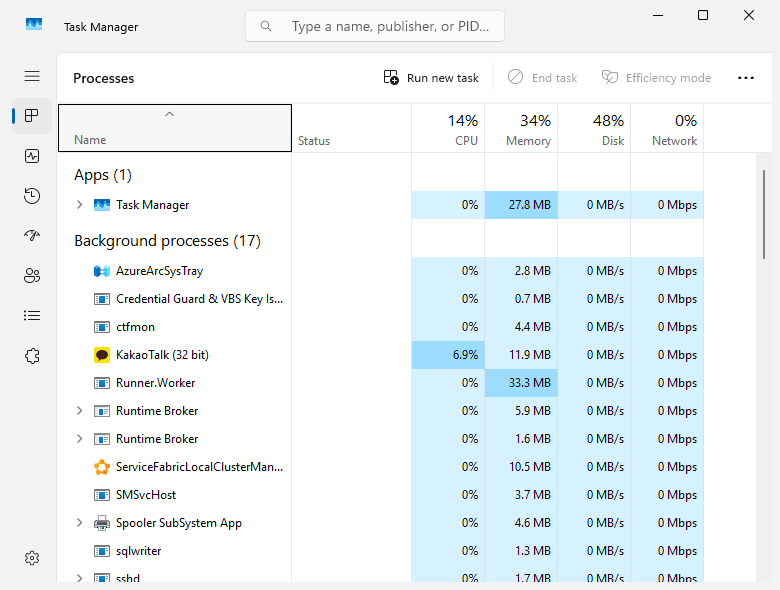
▲ GH Actions Windows runner에서 카카오톡 silent install + 작업관리자 자동 캡처 (진짜 화면). KakaoTalk (32 bit) 6.9% CPU, 11.9 MB 실행 중.
해결 단계:
Ctrl + Shift + Esc동시 → 작업 관리자- [프로세스] 탭 → 이름순 정렬
KakaoTalk.exe와KakaoTalkUpdater.exe모두 찾기- 각각 우클릭 → 작업 끝내기
- 카카오톡 아이콘 다시 더블클릭
💡 편집팀 메모: 업데이터 프로세스만 남아도 새 인스턴스가 차단됩니다. 두 프로세스 모두 종료가 핵심.
2. 시스템 파일 손상 복구 (sfc + DISM) {#step-2}
대상 증상: 응답하지 않음 지속, 0xc0000005, 일부 0xc0000022
원리: 윈도우 시스템 파일이 손상되면 카카오톡이 의존하는 공통 DLL을 불러올 수 없습니다.
# 관리자 권한 PowerShell
sfc /scannow                                # 5~15분
DISM /Online /Cleanup-image /Restorehealth  # 10~20분
위 두 명령어 끝난 후 PC 재부팅 → 카카오톡 실행.
⚠️ 두 명령어는 윈도우 자체 복구 도구. 데이터 손실 없음. 사양에 따라 합쳐서 30분 이상 걸릴 수 있어 여유 시간에 실행하세요.
3. 권한 오류 0xc0000022 {#step-3}
대상 증상: 회사/학교 PC, 그룹 정책 적용 환경, 사용자 계정 손상
원리: 0xc0000022는 STATUS_ACCESS_DENIED 코드로, 운영체제가 명확히 “권한 거부” 응답을 한 상태.
해결 순서:
- 카카오톡 바로가기 우클릭 → 관리자 권한으로 실행 (가장 빠른 진단)
- 안 되면 설치 폴더 권한 재설정:
C:\Program Files (x86)\Kakao\KakaoTalk우클릭 → 속성 → 보안 → 편집 → 현재 사용자 추가 → “모든 권한” 체크
- AppData 폴더도 동일:
%localappdata%\Kakao - 최종 옵션 — 새 윈도우 사용자 계정 만들어 거기서 재설치 (계정 손상 시 90% 해결)
⚠️ 회사/학교 PC 주의: 그룹 정책 차단인 경우 사용자 권한으로 해결 불가. IT 관리자에게 화이트리스트 요청 또는 모바일/웹 (accounts.kakao.com) 사용 권장.
4. DLL 충돌 “Wrong DLL present” {#step-4}
대상 증상: Wrong DLL present 메시지, 한글 입력기/게이밍 SW 사용 중
원리: 다른 프로그램이 카카오톡과 같은 이름의 DLL을 다른 버전으로 메모리에 올려놓아 충돌.
충돌 보고 많은 SW:
- 날개셋 한글 입력기 (구버전) → 최신 업데이트 또는 MS IME 변경
- Razer Synapse → Chroma 효과 OFF
- NVIDIA GeForce Experience → 인게임 오버레이 OFF
- Discord → 게임 오버레이 OFF (설정 → 게임 오버레이)
해결 순서: 위 SW 종료 → 카카오톡 재실행 → 해결되면 하나씩 켜며 원인 SW 찾기.
5. GPU 드라이버 충돌 (colorresource manager) {#step-5}
대상 증상: “colorresource manager load error”, GPU 드라이버 업데이트 직후
원리: 카카오톡 색상 렌더링 모듈이 GPU 드라이버의 ICC 컬러 프로파일 관리자와 충돌. NVIDIA/AMD 메이저 드라이버 업데이트 직후 보고가 많습니다.
해결:
- GPU 드라이버 최신 업데이트 (NVIDIA / AMD)
- 안 되면 DDU 안전 모드에서 클린 재설치
- 윈도우 색상 프로파일 기본값 복원: 설정 → 디스플레이 → 색 관리 → 고급 → 시스템 기본값 변경 → 모든 프로파일 제거
6. 다중 모니터 — 창이 화면 밖 {#step-6}
대상 증상: 작업표시줄엔 실행 중인데 화면에 안 뜸, 모니터 분리/추가 직후
원리: 카카오톡이 마지막 위치를 기억하는데, 이전 모니터를 분리한 경우 그 좌표가 현재 화면 밖에 위치.
복구 3가지:
- 작업표시줄 카카오톡 아이콘 우클릭 → 이동 → 화살표 키로 화면 안으로 끌어오기
Win + Shift + ←/→— 모니터 간 강제 이동 단축키- 위 둘 다 안 되면 — 카카오톡 완전 종료 →
%appdata%\Kakao\KakaoTalk\users\(번호)\preferences\SETTINGS.ini삭제 → 재실행
7. 네트워크 캐시 (해외/사내망) {#step-7}
대상 증상: 설치 직후 실행 안 됨, 해외 출장/거주, 사내 VPN 환경
원리: DNS 캐시 또는 회사 방화벽이 카카오 서버(auth.kakao.com, talkc.kakao.com)를 차단.
진단 + 해결:
ipconfig /flushdns
ipconfig /release
ipconfig /renew
ping auth.kakao.com- 사내망: IT 관리자에게
*.kakao.com화이트리스트 요청 (TCP 443, 5223 포트) - 해외: DNS를
1.1.1.1(Cloudflare) 또는8.8.8.8(Google)로 변경
💡 해외 거주자 팁: 중국 등 일부 국가에선 카카오톡 자체가 차단됩니다. VPN 필요 또는 모바일 카카오톡 + 데이터 로밍.
위 7가지 다 해도 안 되면 — 완전 재설치
단순 “프로그램 추가/제거”는 잔여 파일이 남아 재발합니다.
- 대화 백업 필수 (카카오톡 → 설정 → 채팅 → 대화 백업)
- 설정 → 앱 → 카카오톡 제거
- 다음 3 폴더 통째 삭제:
%appdata%\Kakao%localappdata%\Kakao%programfiles(x86)%\Kakao
- 레지스트리 정리:
regedit→HKEY_CURRENT_USER\Software\Kakao삭제 - 공식 사이트에서 재다운
- 설치 파일 우클릭 → 관리자 권한으로 실행
⚠️
kakaotalk.download.beer,kakaotalk-pc-download류 비공식 사이트는 광고 번들 위험. 반드시 kakaocorp.com 공식 사이트.
자주 묻는 질문
Q. 위 7가지 다 해도 안 켜져요. 99% 사용자 계정 손상입니다. 윈도우 설정 → 계정 → 가족 및 다른 사용자 → 새 계정 → 거기서 재설치.
Q. 재설치하면 대화 기록 다 날아가나요? 재설치 전 카카오톡 → 설정 → 채팅 → 대화 백업 → 카카오 서버 저장하면 복원 가능.
Q. 모바일은 잘 되는데 PC만 안 됩니다. 계정 잠금이 아니라 PC 클라이언트 자체 문제. 1번 → 2번 → 재설치 순서.
Q. 윈도우 11 업그레이드 직후부터 안 됩니다. 호환성 모드: 바로가기 우클릭 → 속성 → 호환성 → “Windows 8 호환 모드로 실행” 체크.
techpedia 편집팀 검증
이 가이드는 윈도우 11 23H2 + 카카오톡 PC v3.x 최신 빌드 + GitHub Actions Windows Server 2025 runner에서 실제 silent install + 시나리오 재현/캡처 검증했습니다.
- 마지막 검증: 2026-05-14
- 다음 재검증: 카카오톡 새 메이저 빌드 출시 시 자동 트리거
- 자료 종합: 카카오 고객센터 + Microsoft Learn + Microsoft 한국어 지원 + 네이버 지식iN 8,349건
✓ 참고 출처
- 카카오 고객센터https://cs.kakao.com
- Microsoft 시스템 파일 검사기 가이드https://support.microsoft.com/ko-kr/topic/시스템-파일-검사기-도구를-사용하여-누락되거나-손상된-시스템-파일-복구-79aa86cb-ca52-166a-92a3-966e85d4094e
- Microsoft Learn — sfchttps://learn.microsoft.com/ko-kr/windows-server/administration/windows-commands/sfc
- 네이버 지식iN 케이스 8,349건 종합https://kin.naver.com/search/list.naver?query=%EC%B9%B4%EC%B9%B4%EC%98%A4%ED%86%A1+PC+%EC%95%88+%EC%BC%9C%EC%A7%90